Menguasai Microsoft Excel: Panduan Latihan Soal untuk Tes Kerja
Dalam dunia profesional yang semakin kompetitif, kemampuan mengoperasikan Microsoft Excel bukan lagi sekadar nilai tambah, melainkan sebuah keharusan. Berbagai perusahaan, dari sektor administrasi, keuangan, sumber daya manusia, hingga operasional, menjadikan tes kemampuan Excel sebagai salah satu tahapan krusial dalam proses rekrutmen. Banyak pencari kerja yang aktif mencari contoh soal Excel untuk tes kerja agar dapat mempersiapkan diri dengan matang.
Artikel ini hadir untuk membantu Anda. Kami menyajikan serangkaian contoh soal Excel yang relevan dan sering dijumpai dalam tes kerja. Soal-soal ini dirancang sebagai latihan untuk mengasah pemahaman Anda, mencakup kemampuan dasar hingga menengah, mulai dari penggunaan rumus, logika data, pengolahan tabel, hingga analisis sederhana. Tingkat kesulitan soal telah disesuaikan dengan kebutuhan dunia kerja masa kini, menjadikannya latihan yang ideal bagi para fresh graduate maupun profesional yang ingin meningkatkan daya saing mereka.
A. Fondasi Kuat: Penguasaan Konsep Dasar Excel
Memulai perjalanan menguasai Excel berarti membangun fondasi yang kokoh. Bagian ini akan menguji pemahaman Anda terhadap fungsi-fungsi esensial dan fitur-fitur dasar yang menjadi tulang punggung penggunaan Excel sehari-hari.
- Fungsi Excel yang secara spesifik dirancang untuk menjumlahkan serangkaian data numerik adalah…
- Untuk menghitung nilai rata-rata dari sekumpulan angka, fungsi Excel yang tepat digunakan adalah…
- Setiap kali Anda ingin memulai sebuah rumus atau fungsi di Excel, simbol pertama yang wajib Anda ketikkan adalah…
- Apabila Anda perlu menemukan nilai terbesar dari sekumpulan data, fungsi Excel yang paling efisien untuk digunakan adalah…
- Sebaliknya, untuk mengidentifikasi nilai terkecil dalam rentang data, fungsi yang Anda cari adalah…
- Jelaskan secara ringkas fungsi utama dari fitur AutoFill di Microsoft Excel.
- Saat bekerja dengan tabel data yang besar dan Anda perlu menjaga baris atau kolom tertentu tetap terlihat meskipun saat melakukan scrolling, fitur yang digunakan adalah…
- Apa ekstensi file standar yang digunakan untuk menyimpan dokumen Microsoft Excel?
- Fungsi Excel yang secara khusus berfungsi untuk menghitung jumlah sel yang berisi data numerik adalah…
- Kombinasi tombol shortcut yang paling umum digunakan untuk menyimpan sebuah file di Microsoft Excel adalah…
B. Membangun Kecakapan: Rumus dan Fungsi Tingkat Lanjut
Setelah menguasai dasar-dasarnya, kini saatnya menyelami dunia rumus dan fungsi yang lebih kompleks. Bagian ini akan menguji kemampuan Anda dalam menerapkan fungsi-fungsi yang memungkinkan analisis data yang lebih mendalam dan dinamis.
- Tuliskan rumus Excel yang benar untuk menjumlahkan seluruh nilai yang terdapat dalam rentang sel A1 hingga A10.
- Bagaimana cara menuliskan rumus Excel untuk menghitung nilai rata-rata dari data yang berada di sel B1 sampai B5?
- Jelaskan tujuan utama penggunaan fungsi IF di Excel.
- Berikan contoh penulisan rumus menggunakan fungsi IF untuk skenario berikut: “Jika nilai pada sel A1 lebih besar dari atau sama dengan 75, maka tampilkan teks ‘Lulus’, jika tidak, tampilkan teks ‘Tidak Lulus’”.
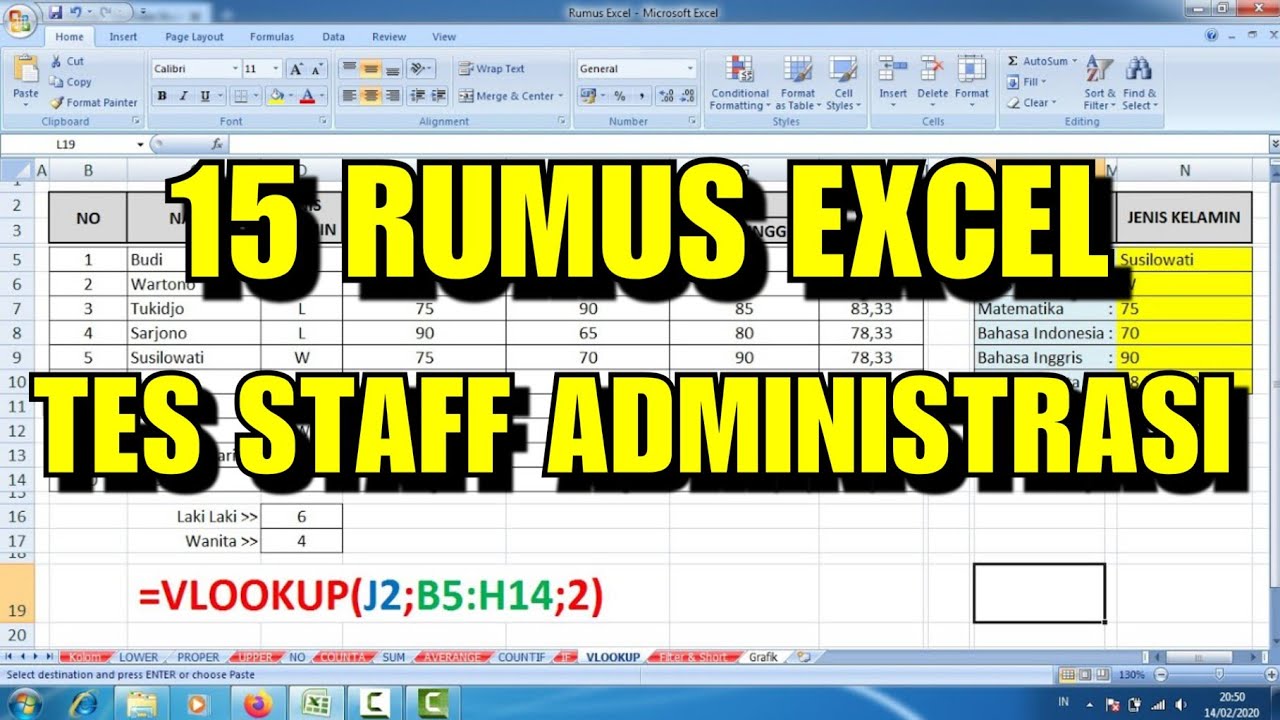
- Fungsi VLOOKUP sangat berguna dalam situasi apa, dan bagaimana cara kerjanya secara umum?
- Apa perbedaan mendasar antara fungsi VLOOKUP dan HLOOKUP, serta kapan masing-masing digunakan?
- Fungsi COUNT hanya menghitung sel yang berisi tipe data tertentu. Tipe data apakah yang dihitung oleh fungsi COUNT?
- Berbeda dengan COUNT, fungsi COUNTA memiliki cakupan yang lebih luas. Jelaskan data apa saja yang dihitung oleh fungsi COUNTA.
- Fungsi SUMIF memungkinkan penjumlahan data yang lebih spesifik. Jelaskan kegunaan SUMIF.
- Ada dua cara umum untuk menggabungkan teks yang ada di sel A1 dan B1 menjadi satu. Sebutkan kedua cara tersebut.
- Fungsi LEFT di Excel digunakan untuk tujuan apa?
- Fungsi RIGHT di Excel memiliki fungsi yang berlawanan dengan LEFT. Jelaskan kegunaannya.
- Fungsi MID memberikan fleksibilitas lebih dalam manipulasi teks. Bagaimana cara kerja fungsi MID?
- Fungsi TODAY adalah fungsi yang sangat praktis. Apa yang akan ditampilkan oleh fungsi TODAY?
- Apabila Anda perlu membulatkan angka ke jumlah desimal tertentu, fungsi Excel yang tepat untuk digunakan adalah…
C. Mengolah Data dengan Cerdas: Logika dan Analisis
Kemampuan mengolah data secara logis dan menganalisisnya adalah kunci untuk mendapatkan insight berharga dari kumpulan informasi. Bagian ini akan menguji pemahaman Anda dalam menerapkan fitur dan fungsi untuk menyaring, mengurutkan, dan memvisualisasikan data.
- Jika sebuah sel, katakanlah C2, berisi rumus
=A2+B2, jelaskan secara sederhana apa yang sedang dilakukan oleh rumus tersebut. - Untuk mengurutkan data dalam sebuah tabel dari nilai terkecil ke terbesar atau sebaliknya, fitur Excel yang digunakan adalah…
- Fitur yang memungkinkan Anda untuk menampilkan hanya baris data yang memenuhi kriteria tertentu, sehingga memudahkan analisis, disebut…
- Dalam konteks visualisasi data, jenis grafik apa yang paling efektif digunakan untuk menampilkan perbandingan antara beberapa kategori data?
- Jika Anda memiliki teks yang ditulis dalam huruf kecil atau campuran, dan Anda ingin mengubahnya menjadi seluruhnya huruf kapital, fungsi Excel yang digunakan adalah…
- Mirip dengan SUMIF, namun untuk tujuan penghitungan, fungsi Excel yang digunakan untuk menghitung jumlah sel berdasarkan satu kriteria tertentu adalah…
- Apa kegunaan utama dari fitur Conditional Formatting di Microsoft Excel? Bagaimana fitur ini membantu dalam analisis data?
- Ketika Anda perlu menemukan posisi (nomor urut) suatu nilai tertentu dalam sebuah rentang data, fungsi Excel yang dapat membantu adalah…
- Bagaimana cara menghitung nilai persentase jika Anda memiliki nilai bagian dan nilai total? Tuliskan rumusnya.
- Dalam Excel, ketika sebuah fungsi dimasukkan ke dalam argumen fungsi lain, ini disebut sebagai…
Kunci Jawaban Latihan Soal Excel
Berikut adalah kunci jawaban untuk latihan soal di atas:
- SUM
- AVERAGE
- Tanda sama dengan (=)
- MAX
- MIN
- Fitur AutoFill berfungsi untuk mengisi data secara otomatis berdasarkan pola atau data yang sudah ada di sel sekitarnya.
- Freeze Panes
- .xlsx
- COUNT
- Ctrl + S
- =SUM(A1:A10)
- =AVERAGE(B1:B5)
- Fungsi IF digunakan untuk menguji sebuah kondisi logika. Jika kondisi tersebut benar, maka akan menghasilkan satu nilai, dan jika salah, akan menghasilkan nilai yang lain.
- =IF(A1>=75,”Lulus”,”Tidak Lulus”)
- Fungsi VLOOKUP digunakan untuk mencari data dalam kolom pertama sebuah tabel dan mengembalikan nilai dari sel di baris yang sama di kolom yang ditentukan. Cocok untuk pencarian data secara vertikal.
- VLOOKUP mencari data secara vertikal (berdasarkan kolom), sedangkan HLOOKUP mencari data secara horizontal (berdasarkan baris). Keduanya digunakan untuk mencari data dalam tabel referensi.
- Menghitung jumlah sel yang berisi angka saja.
- Menghitung jumlah sel yang tidak kosong, baik berisi angka, teks, maupun nilai lainnya.
- Menjumlahkan sel dalam rentang yang memenuhi kriteria yang ditentukan.
- =A1&B1 atau =CONCAT(A1,B1)
- Mengambil sejumlah karakter dari sisi kiri sebuah teks.
- Mengambil sejumlah karakter dari sisi kanan sebuah teks.
- Mengambil sejumlah karakter dari posisi tengah sebuah teks.
- Menampilkan tanggal hari ini secara otomatis.
- ROUND
- Menjumlahkan nilai yang ada di sel A2 dan sel B2.
- Sort
- Filter
- Diagram batang atau Diagram Kolom (Column Chart)
- UPPER
- COUNTIF
- Conditional Formatting digunakan untuk secara otomatis memberi format (seperti warna latar belakang, warna font, atau ikon) pada sel berdasarkan kondisi atau kriteria tertentu. Ini sangat membantu dalam menyoroti data penting atau pola dalam data.
- MATCH
- (Nilai bagian / nilai total) x 100%
- Nested Function