
Penggunaan internet rumahan terus mengalami peningkatan signifikan setiap tahunnya. Hal ini seiring dengan semakin pentingnya koneksi WiFi sebagai kebutuhan pokok di berbagai aspek kehidupan, mulai dari rumah tangga, pendidikan, hingga dunia kerja. Namun, peningkatan penggunaan ini seringkali dibarengi dengan masalah penurunan kecepatan internet yang terjadi secara tiba-tiba tanpa alasan yang jelas. Salah satu penyebab utama dari masalah ini adalah adanya perangkat asing yang secara diam-diam terhubung ke jaringan WiFi tanpa sepengetahuan dan izin dari pemilik jaringan.
Fenomena ini seringkali terjadi pada layanan internet seperti IndiHome, terutama jika pemilik jaringan belum mengganti kata sandi bawaan atau tidak melakukan pemantauan aktivitas jaringan secara berkala. Kondisi ini tidak hanya mengganggu kualitas koneksi internet, tetapi juga membuka celah terhadap berbagai risiko keamanan digital yang dapat merugikan pemilik jaringan. Oleh karena itu, sangat penting bagi pengguna untuk mengetahui perangkat apa saja yang terhubung ke jaringan WiFi mereka sebagai langkah preventif untuk menjaga performa dan keamanan koneksi internet.
Saat ini, terdapat berbagai cara yang dapat dilakukan untuk memeriksa perangkat yang terhubung ke jaringan WiFi IndiHome. Metode-metode ini meliputi pemeriksaan melalui modem, penggunaan aplikasi resmi dari penyedia layanan, hingga pemanfaatan aplikasi pihak ketiga. Kabar baiknya, semua langkah ini dapat dilakukan dengan mudah tanpa memerlukan keahlian teknis khusus, sehingga sangat praktis untuk diterapkan oleh pengguna rumahan.
Memeriksa Perangkat Terhubung Melalui Modem IndiHome
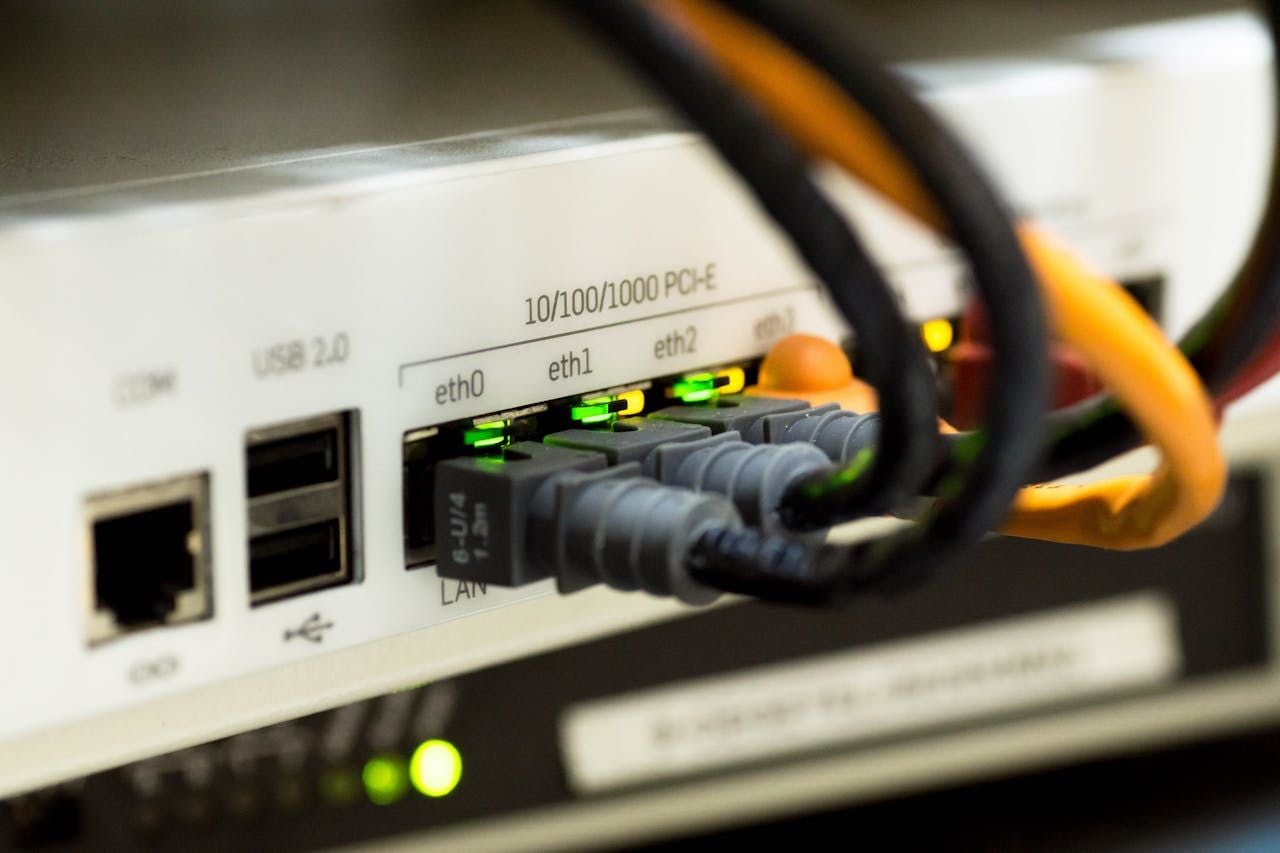
Cara pertama dan dianggap paling akurat untuk mengetahui perangkat yang terhubung ke jaringan WiFi IndiHome adalah dengan memeriksa daftar perangkat secara langsung melalui antarmuka modem. Metode ini memungkinkan pemilik jaringan untuk melihat informasi detail mengenai perangkat yang terhubung, seperti nama perangkat, alamat IP, dan status koneksi secara real time.
Berikut adalah langkah-langkah yang perlu diikuti:
- Pastikan perangkat yang akan digunakan untuk memeriksa terhubung ke jaringan WiFi IndiHome yang ingin dipantau.
- Buka aplikasi peramban (browser) pada perangkat tersebut, seperti Chrome, Firefox, atau Safari.
- Ketikkan alamat IP berikut pada bilah alamat peramban:
192.168.1.1. Alamat IP ini merupakan alamat gateway standar untuk sebagian besar modem IndiHome. - Setelah memasukkan alamat IP, Anda akan diarahkan ke halaman login modem. Masukkan nama pengguna (username) dan kata sandi (password) modem. Informasi ini biasanya tertera pada bagian belakang modem atau menggunakan kredensial bawaan seperti
admin/adminatauuser/user. Jika Anda pernah mengubah kredensial tersebut, gunakan kredensial yang telah Anda atur. - Setelah berhasil login, cari menu yang menampilkan informasi mengenai perangkat yang terhubung. Menu ini mungkin memiliki nama yang berbeda-beda tergantung pada merek dan model modem yang digunakan. Beberapa contoh nama menu yang umum adalah “Status”, “Device List”, atau “Wireless Status”.
- Pada menu tersebut, Anda akan menemukan daftar lengkap perangkat yang sedang terhubung ke jaringan WiFi IndiHome Anda. Daftar ini biasanya mencakup informasi seperti nama perangkat, alamat IP, dan alamat MAC (Media Access Control) setiap perangkat.
Keunggulan dari metode ini adalah data yang ditampilkan berasal langsung dari sistem modem, sehingga tingkat akurasinya sangat tinggi. Dengan demikian, Anda dapat memperoleh informasi yang paling akurat dan real time mengenai perangkat yang terhubung ke jaringan WiFi Anda.
Memeriksa Perangkat Terhubung Melalui Aplikasi MyTelkomsel
Sebagian besar perangkat IndiHome saat ini juga dapat dipantau melalui aplikasi MyTelkomsel. Aplikasi ini tidak hanya menyediakan berbagai fitur administrasi layanan, tetapi juga memungkinkan pengguna untuk melihat perangkat apa saja yang sedang menggunakan koneksi WiFi mereka.
Berikut adalah langkah-langkah penggunaannya:
- Unduh aplikasi MyTelkomsel melalui toko aplikasi resmi seperti Google Play Store (untuk perangkat Android) atau App Store (untuk perangkat iOS).
- Setelah aplikasi terpasang, buka aplikasi tersebut dan masuk menggunakan akun IndiHome Anda. Jika Anda belum memiliki akun, Anda perlu mendaftar terlebih dahulu.
- Setelah berhasil masuk, pilih menu yang berkaitan dengan layanan internet rumah atau IndiHome.
- Cari dan akses fitur yang menampilkan daftar perangkat yang terhubung ke jaringan WiFi Anda. Fitur ini mungkin memiliki nama yang berbeda-beda tergantung pada versi aplikasi yang digunakan.
Fitur ini sangat membantu bagi pengguna yang ingin memeriksa koneksi tanpa harus login melalui modem, sehingga lebih praktis dan efisien.
Memeriksa Perangkat Terhubung Melalui Aplikasi Pihak Ketiga
Selain metode-metode di atas, terdapat juga beberapa aplikasi pihak ketiga yang dapat digunakan untuk memindai perangkat yang terhubung ke jaringan WiFi. Beberapa aplikasi yang populer di antaranya adalah Fing dan Datally. Aplikasi-aplikasi ini digemari karena antarmukanya yang sederhana dan kemampuannya untuk menampilkan identitas perangkat secara detail, termasuk alamat IP, alamat MAC, dan durasi koneksi.
Aplikasi seperti Fing biasanya menawarkan fitur tambahan seperti pengujian kecepatan internet dan pemantauan keamanan jaringan. Datally, di sisi lain, lebih fokus pada pengelolaan penggunaan data dan membantu pengguna mengidentifikasi aplikasi mana yang paling banyak menggunakan data internet.
Dengan menggunakan aplikasi pihak ketiga, Anda dapat memperoleh informasi yang lebih komprehensif mengenai perangkat yang terhubung ke jaringan WiFi Anda dan mengidentifikasi potensi ancaman keamanan.
Mengetahui siapa saja yang menggunakan jaringan WiFi IndiHome Anda merupakan langkah krusial untuk menjaga kecepatan jaringan dan keamanan digital. Dengan tersedianya berbagai metode pemeriksaan yang mudah dan praktis, pengguna dapat memilih cara yang paling sesuai dengan kebutuhan dan kenyamanan mereka. Disarankan untuk melakukan pemantauan secara rutin agar penyusup jaringan dapat diidentifikasi sejak dini dan koneksi internet tetap optimal.